C1.1 : Écrire du code
Le langage Python
Python est un language de programmation créé en 1989 par le néerlandais Guido van Rossum. Il continue d'évoluer depuis, grâce à une communauté de contributeurs.
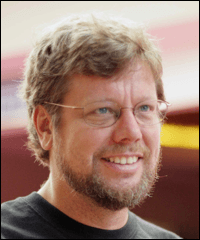
Lien : Entretien avec Guido van Rossum dans le Journal LeMonde.fr (2018)

Python est un langage interprété, il nécessite donc un environnement de développement (en anglais IDE, Integrated Development Environment) pour être testé.
L'environnement de développement Thonny
Cette année, nous programmerons principalement à l'aide du logiciel Thonny.
L'interface
Choix des zones visibles de l'interface :
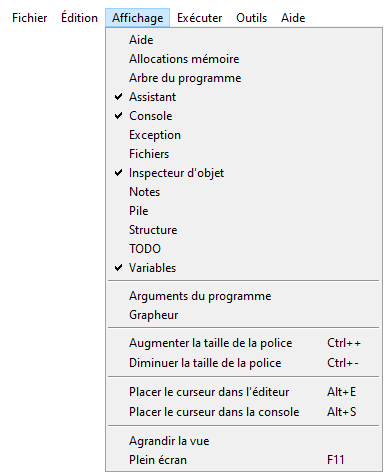
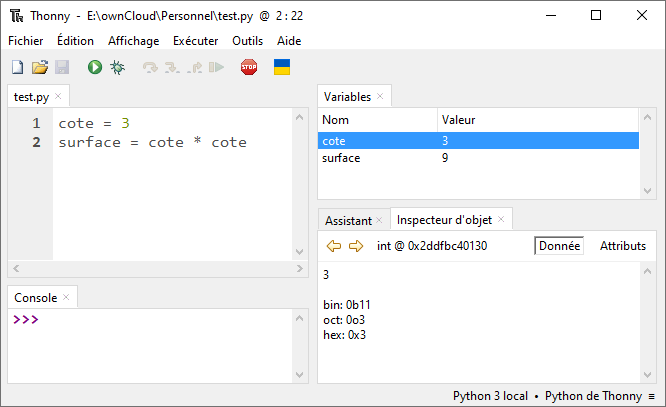
Repérer les zones suivantes :
- - la zone de programme
- - le Shell
- - la zone Variables
- - la zone d'Inspection des variables
- - la zone Assistant
Création et enregistrement d'un programme
Le programme est écrit dans la partie (1).
Il faut ensuite enregistrer son programme (on notera que l'extension des programmes en python est .py).
L'exécution du programme se fait à l'aide de l'icône  ou de la touche F5.
Interaction avec le Shell
Dans un programme, lorsqu'on souhaite afficher un résultat, on peut utiliser la fonction print(...) qui affiche le contenu de la parenthèse dans le Shell. Nous étudierons cette fonction un peu plus en détail dans une autre activité.
Exemple :
# Programme principal
print(8)
print("Bonjour")
Site officiel
Thonny, site officiel (en anglais) : Présentation du logiciel
Mieux comprendre son code avec pythontutor
De temps en temps, nous utiliserons Pythontutor
Pythontutor est un site web qui permet de mieux comprendre l'exécution d'un programme pas à pas et de visualiser les valeurs des variables au fur et à mesure de l'exécution d'un programme.
Deux accès sont possibles :
- - Un accès en entrant l'adresse du site : pythontutor.com/visualize.html
- - Un accès à partir de Thonny
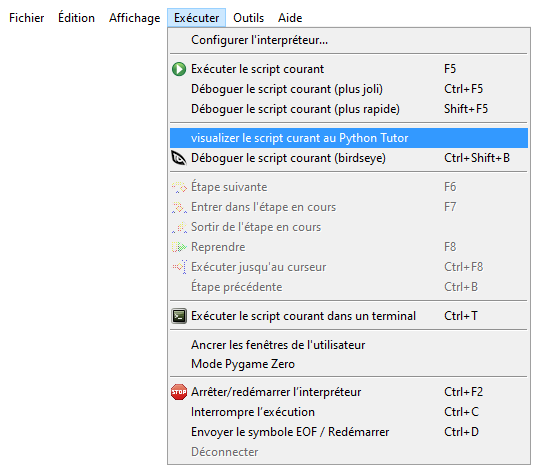
L'interface
Écrire un programme
Écrire le programme sur la première page.
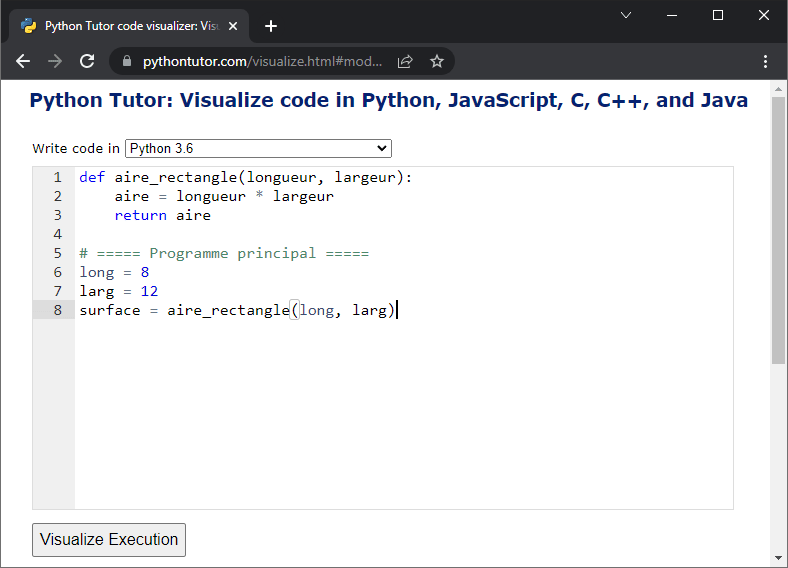
Cliquer sur le bouton "Visualize Execution" pour passer à la deuxième page.
Visualiser l'exécution du programme
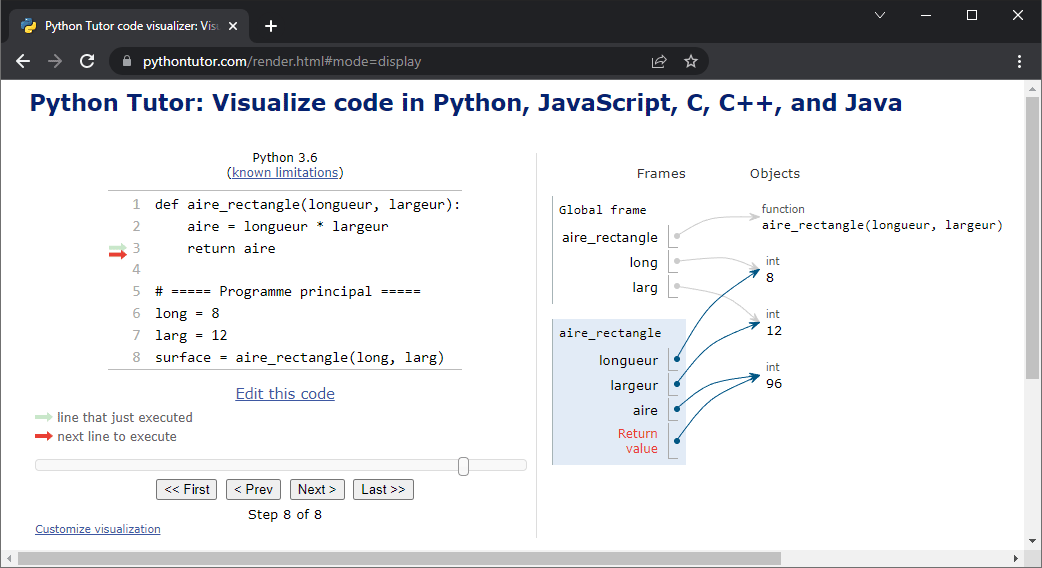
Visualiser l'exécution pas à pas du programme en cliquant sur le bouton "Next >", ou aller directement à la fin du programme avec le bouton "Last >>>".
On notera que la zone de droite de la page permet de visualiser les variables et les objets qu'elles stockent.