C14.4 : TD - Commandes Linux : les bases
Présentation du TD
La ligne de commande
Le programme utilisé pour donner des ordres (les commandes) à l’ordinateur s’appelle la console (ou shell en anglais).
Celle-ci permet à la fois d’écrire les commandes et d'en visualiser le résultat lorsqu'il y en a un.
Une fois écrite, la commande doit être validée en appuyant sur la touche ENTREE.
Sous Linux, le shell vous indique qu’il est prêt en affichant une invite (ou prompt). Cette invite est composée :
- - du nom de l'utilisateur
- - suivi du caractère
@, - - suivi du nom de la machine,
- - suivi du caractère
:, - - suivi du chemin absolu vers l'emplacement actuel,
- - suivi du caractère
$.
Objectif du TD
L'objectif du TD est d'étudier les commandes de base que l'on peut utiliser dans le shell.
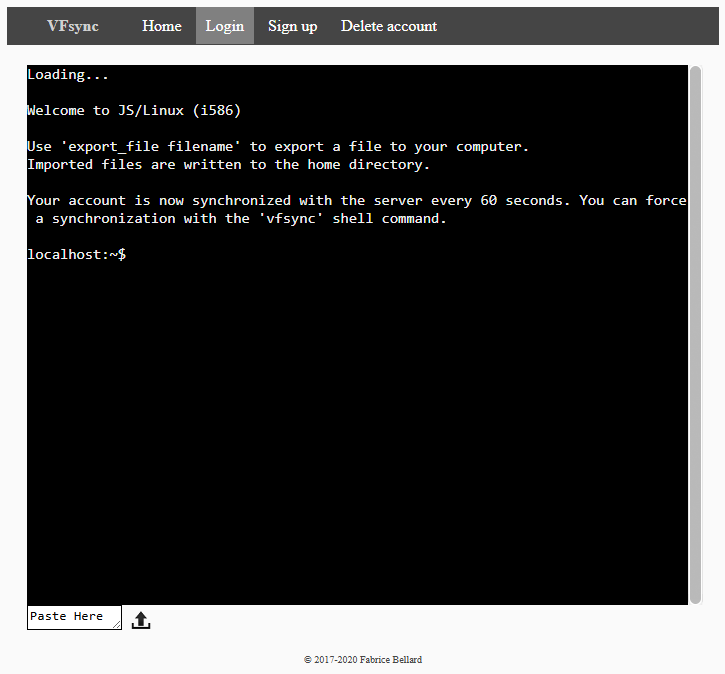
Nous travaillerons dans un simulateur Linux en ligne.
Rédaction du compte-rendu du TD
Au fur et à mesure de l'avancée dans le TD, rédiger un compte rendu sur une feuille.
Chaque commande sera consignée dans le compte-rendu avec les trois informations suivantes :
- - nom de la command ;
- - argument(s) ;
- - description.
Préparation du travail pour le TD
1. Se créer un compte
Ouvrir la page https://vfsync.org/signup
Compléter le formulaire (bien se souvenir de son nom d'utilisateur et de son mot de passe).
2. Se connecter
Ouvrir la page https://vfsync.org/vm.html?login=1
Completer le formulaire avec son nom d'utilisateur et son mot de passe.
3. Charger l'arborescence qui servira de base de travail
Cette étape n'a besoin d'être faite qu'une seule fois.
Télécharger le fichier suivant sur votre ordinateur : Animal.zip
Dans l'environnement vfsync, charger le fichier Animal.zip an cliquer sur l'icone  .
.
Taper et valider successivement les commandes suivantes :
sudo unzip Animal.zipsudo chown -R [votre nom d'utilisateur]:root Animalchmod u=rwx -R AnimalCommande pour afficher du texte
La commande echo
🖳 Exécuter la commande : echo "Hello World !"
🖉 Compléter son compte-rendu pour la commande echo.
Commandes pour explorer l'arborescence des repertoires et fichiers
Notion de chemin
Un chemin est une suite de caractère qui permet de faire référence à un fichier ou un repertoire de l'arborescence.
Les deux racines
• Le caractère ~ correspond au repertoire racine de l'utilisateur courant.
• Le caractère / correspond au repertoire racine de la mémoire de la machine.
Règles pour construire un chemin
• ../ fait référence au repertoire parent (quelque soit son nom).
• repertoire/ fait référence au repertoire nommé repertoire.
Chemin absolu
Un chemin absolu part de l'un des repertoires racines.
Exemples :
- • Depuis le repertoire racine de l'utilisateur :
~/rep1/fichier1.txt - • Depuis le repertoire racine de la mémoire :
/utilisateur1/dossier1/fichier2.txt
Chemin relatif
Un chemin relatif part du repertoire courant.
Rappel : pour connaitre le repertoire courant, il faut regarder l'invite de comande.
Exemples :
- •
rep1/fichier1.txt - •
../fichier2.txt
Commande pour obtenir le chemin absolu du dossier courant
La commande pwd
🖳 Exécuter la série de commandes suivante :
- - Commande :
cd ~/Animal/Vertebre - - Puis commande :
pwd
🖉 Compléter son compte-rendu pour la commande pwd.
Commande pour changer de dossier courant
La commande cd
🖳 Exécuter la série suivante de commandes et d'observations :
- - Repérer sa position dans l'arborescence.
- - Exécuter la commande :
cd Animal. - - Repérer sa position dans l'arborescence.
- - Exécuter la commande :
cd Vertebre. - - Repérer sa position dans l'arborescence.
- - Exécuter la commande :
cd ... - - Repérer sa position dans l'arborescence.
- - Exécuter la commande :
cd Vertebre/Reptile. - - Repérer sa position dans l'arborescence.
- - Exécuter la commande :
cd /. - - Repérer sa position dans l'arborescence.
- - Exécuter la commande :
cd ~. - - Repérer sa position dans l'arborescence.
- - Exécuter la commande :
cd Animal/Vertebre. - - Repérer sa position dans l'arborescence.
🖉 Compléter son compte-rendu pour la commande cd.
Commandes pour visualiser le contenu d'un dossier et visualiser l'arborescence
La commande ls
🖳 Exécuter la commande de façon à se placer dans son repertoire Animal.
🖳 Exécuter la commande : ls et observer le résultat.
Question : Quelle couleur est utilisée pour afficher les noms de dossier ? Les noms de fichier ?
🖳 Exécuter la commande : ls Vertebre/Mammifere et observer le résultat.
🖳 Exécuter les commandes :
- -
cd ~/Animal - - puis
ls - - puis
ls *.txt
et observer le résultat.
🖉 Compléter son compte-rendu pour la commande ls.
La commande tree
🖳 Exécuter la commande de façon à se placer dans son repertoire racine.
🖳 Exécuter la commande : tree
🖳 Exécuter la commande : tree Animal/Vertebre
🖉 Compléter son compte-rendu pour la commande tree.
Commandes pour modifier l'arborescence
La commande mkdir
🖳 Exécuter la série suivante de commandes et d'observations :
- - Se placer dans le répertoire
Vertebrequi est lui même dans le répertoireAnimalqui, lui, est dans le répertoire racine de l'utilisateur. - - Exécuter la commande :
mkdir Champignon. - - Exécuter la commande qui permet de lister le contenu du répertoire courant.
🖉 Compléter son compte-rendu pour la commande mkdir.
La commande rmdir
🖳 Exécuter la série suivante de commandes et d'observations :
- - Vérifier que vous êtes bien dans le répertoire
Vertebre, sinon, se déplacer dans ce répertoire. - - Exécuter la commande :
rmdir Champignon. - - Exécuter la commande qui permet de lister le contenu du répertoire courant.
🖉 Compléter son compte-rendu pour la commande rmdir.
La commande mv
🖳 Exécuter la série de commandes suivante :
- - Se placer dans son répertoire racine.
- - Exécuter la commande qui permet de créer le répertoire
Mollusque. - - Exécuter la commande
mv ~/Mollusque ~/Animal/Invertebre/. - - Exécuter la commande qui permet de lister le contenu du répertoire en cours.
- - Exécuter la commande qui permet de lister le contenu du répertoire
Invertebrequi est dans le répertoireAnimalqui, lui même, est dans le répertoire racine de l'utilisateur.
🖉 Compléter son compte-rendu pour la commande mv.
La commande cp
🖳 Exécuter la série de commandes suivante :
- - Se placer dans son répertoire racine.
- - Exécuter la commande
cp Animal/Vertebre/Mammifere/singe.txt Animal. - - Exécuter la commande qui permet de lister le contenu du répertoire
/Animal/Vertebre/Mammifere. - - Exécuter la commande qui permet de lister le contenu du répertoire
/Animal. - - Exécuter la commande qui permet de lister le contenu du répertoire
/Animal. - - Exécuter la commande qui permet de supprimer le fichier
singe.txtdu dossierAnimal.
🖉 Compléter son compte-rendu pour la commande cp.
Petit défi de rangement
Se placer dans son répertoire racine.
🖳 Exécuter la commande tree. Le résultat devrait ressembler aux lignes suivantes.
Animal
├───aigle.jpg
├───aigle.txt
├───baleine.jpg
├───baleine.txt
├───crocodile.jpg
├───crocodile.txt
├───grenouille.jpg
├───grenouille.txt
├───huitre.jpg
├───huitre.txt
├───Invertebre
│   ├───Insecte
│   └───Plante
├───puceron.jpg
├───puceron.txt
├───tortue.jpg
├───tortue.txt
├───Vertebre
│   ├───Mammifere
│   │   ├───singe.jpg
│   │   └───singe.txt
│   │───Poisson
│   │   ├───Cetace
│   │   └───Plante
│   └───Reptile
En utilisant les commandes étudiées, modifier l'arborescence précédente pour la transformer en l'arborescence suivante :
Animal
├───Invertebre
│   ├────Insecte
│   │   ├───puceron.jpg
│   │   └───puceron.txt
│   │───Mollusque
│   │   ├───huitre.jpg
│   │   └───huitre.txt
│───Vertebre
│   │───Amphibien
│   │   ├───grenouille.jpg
│   │   └───grenouille.txt
│   │───Mammifere
│   │   ├───singe.jpg
│   │   └───singe.txt
│   ├───Oiseau
│   │   ├───aigle.jpg
│   │   └───aigle.txt
│   │───Poisson
│   │   ├───Cetace
│   │   │   ├───baleine.jpg
│   │   │   └───baleine.txt
│   │───Reptile
│   │   ├───crocodile.jpg
│   │   ├───crocodile.txt
│   │   ├───tortue.jpg
│   │   └───tortue.txt
Commandes de manipulation des fichiers
La commande cat
🖳 Exécuter la série suivante de commandes et d'observations :
- - Se placer dans dans son répertoire racine.
- - Exécuter la commande :
cat Animal/Vertebre/Mammifere/singe.txt.
🖉 Compléter son compte-rendu pour la commande cat.
La commande touch
🖳 Exécuter la série suivante de commandes :
- - Se placer dans son répertoire racine.
- - Exécuter la commande :
touch Animal/Vertebre/Mammifere/chien.txt. - - Lister la contenu du répertoire
Mammiferequi est dans le répertoireAnimal.
🖉 Compléter son compte-rendu pour la commande touch.
La commande rm
🖳 Exécuter la série suivante de commandes et d'observations :
- - Se placer dans son répertoire racine.
- - Exécuter la commande :
rm Animal/Vertebre/Mammifere/chien.txt. - - Lister la contenu du répertoire
Mammifèrequi est dans le répertoireAnimal.
🖉 Compléter son compte-rendu pour la commande rm.
Pour aller plus loin : redirection de la sortie standard vers un fichier
🖳 Exécuter la série suivante de commandes et d'observations :
- - Se placer dans son répertoire racine.
- - Exécuter la commande :
touch Animal/Vertebre/Mammifere/chat.txt. - - Exécuter la commande :
echo "Le chat est un mammifère..." > Animal/Vertebre/Mammifere/chat.txt. - Visualiser le contenu du fichier
chat.txt.